VS Code için aimo eklentisi kendi bilgisayarınızdaki gerçek bir Chrome’u kullanabilir: bir sayfayı açar, konsol mesajlarını ve ağ isteklerini okur, anlık görüntü ya da ekran görüntüsü alır, tıklar ve form doldurur. Bu sayfa neden bozuk? diye sorduğunuzda ajan sayfaya sizin Chrome geliştirici araçlarında baktığınız gibi bakar ve gördüğüne dayanarak yanıt verir.
Bunu, açık kaynaklı Chrome DevTools MCP sunucusunu VS Code’un yanında çalıştırarak yapar. Kurmanın iki yolu vardır:
- Platformda: bir yönetici bunu bir kez kaydeder; her kişinin her çağrısı, çalışmadan önce platform tarafından denetlenir ve kaydedilir.
- Kendi sağlayıcı anahtarınızla (doğrudan mod): platform hiç yoktur. Sunucuyu kendiniz eklersiniz; hiçbir şey sizin makineniz dışında bir yerde denetlenmez ya da kaydedilmez.
Bu makale 5 Kasım 2026’da, aimo 1.4.0’ın Marketplace sürümüyle temiz bir VS Code profilinde denendi: bir kez çalışan bir kuruluma oturum açılarak, bir kez de bir Evren anahtarıyla doğrudan modda. Ekran görüntülerinin hepsi bu çalıştırmalardan alındı.
Başlamadan önce: Bölüm A için bir Bosphorus kurulumuna erişiminiz ve orada oturum açabilmeniz gerekir. Denemek isterseniz Morten ile iletişime geçin ya da iletisim@morten.com.tr adresine yazın. Bölüm B için yalnızca bir model sağlayıcısından alınmış API anahtarı yeterlidir.
Kim ne yapar
| Adım | Kim | Nerede |
|---|---|---|
| Chrome DevTools tarifini kaydetmek | Yönetici | Konsol, /mcp |
| Yerel araç sunucularını açmak | Her kişi | VS Code, kullanıcı ayarları |
| Oturum açmak ve sormak | Her kişi | VS Code, AIMO sohbeti |
| Kaydedilenleri okumak | Her kişi, yöneticiler | Konsol, /activity |
| Ya da: kendi anahtarına geçip sunucuyu eklemek | Her kişi | VS Code |
Neye ihtiyacınız var
- VS Code’da aimo 1.4.1 ya da üstü (VS Code için aimo).
- Aynı makinede Node.js, böylece
npxçalışır: sunucu o makinede ilk başladığındanpxile indirilir. aimo 1.4.2’den itibaren bu indirme, sunucu başlamadan önce ayrı olarak ve beş dakikaya kadar süre tanınarak yapılır; bu sırada Tool Servers sunucuyu downloading olarak gösterir. - Google Chrome.
- Güvenilen bir klasör. VS Code’un Kısıtlı Mod’unda yerel hiçbir şey başlamaz; klasöre Kısıtlı Mod şeridinden güvenin.
Aşağıdaki örnek, http://localhost:3000 adresinde sunulan üç dosyalık bir sayfadır.
Betiği /api/prices.json dosyasını yükler; bu dosya olmadığı için sayfadaki Total
alanı boş kalır.
Bölüm A: platformda
A1. Tarifi kaydedin (yönetici)
Konsolun /mcp sayfasında Register a server bölümünü açın ve Register a local server
(runs in the VS Code extension) kartını kullanın:
| Alan | Değer |
|---|---|
| Name | chrome-devtools |
| Recipe | Chrome DevTools (local browser) |
| Result capture | preview — the first 2,000 characters |
| Description | Drive a Chrome on your own machine: open pages, read the console and network requests, take screenshots |
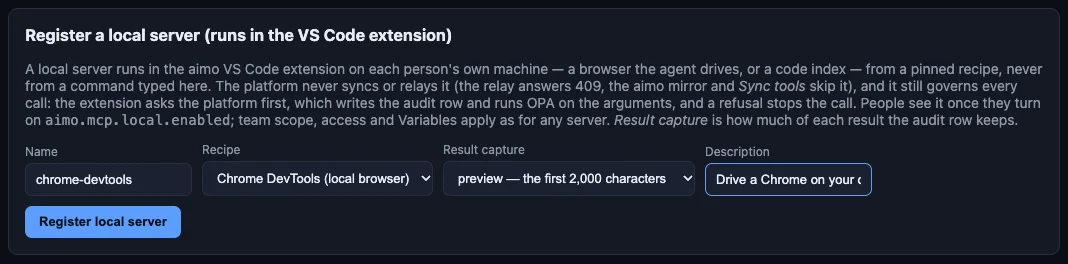
Register local server düğmesine basın. Konsol şöyle yanıt verir:
chrome-devtools registered: a local chrome-devtools server, run by the aimo VS Code extension on each person’s own machine (for people who turn on aimo.mcp.local.enabled). The platform never syncs or relays it; it checks and audits every call before it runs.
Kaydın neyi sakladığı, neyi saklamadığı:
- Komut yoktur. Çalışan şey, eklentinin içinde gelen bir tariftir: 1.11.0 sürümüne
sabitlenmiş Chrome DevTools MCP. Kullanım istatistikleri ve Google’a yapılan performans
sorguları kapalıdır; birkaç zararsız başlık (örneğin
content-type) dışındaki her ağ başlığının değeri, model görmeden önce<redacted>ile değiştirilir. - Result capture, denetim izinin her sonuçtan ne kadarını saklayacağıdır: ilk 2.000 karakter, sonucun tamamı ya da none (yalnızca sonuç durumu, boyut ve bir özet değeri).
- Kimin göreceği. Yeni satır bütün ekiplere ve bütün kullanıcılara açıktır. Registered servers sekmesinde Edit scope ve Edit access ile daraltın; oradaki locally, in VS Code süzgeci yalnızca bu türdeki sunucuları gösterir.

A2. Yerel araç sunucularını açın (her kişi)
Kullanıcı ayarlarınızı açın (Preferences: Open User Settings (JSON)) ve şunu ekleyin:
"aimo.mcp.local.enabled": true,
"aimo.mcp.local.recipeOptions": {
  "chrome-devtools": { "headless": false, "isolated": true }
}
aimo.mcp.local.enabledanahtardır: varsayılan olarak kapalıdır ve hemen etkili olur.aimo.mcp.local.recipeOptionstarifin seçeneklerini tutar. Yukarıdaki değerler kendi bilgisayarınızdaki varsayılanlardır, bu yüzden bu satır isteğe bağlıdır; her birinin anlamı aşağıda, Headless, isolated ya da kendi Chrome’unuz bölümündedir.- Bu ayarlar her VS Code profilinde geçerlidir (Settings düzenleyicisi bunları
Applies to all profiles diye işaretler) ve VS Code bunları hiçbir zaman bir deponun
.vscode/settings.jsondosyasından almaz; açtığınız bir proje bunları açamaz.
A3. Oturum açın ve sunucunun listelendiğini görün
AIMO: Sign in ile oturum açın. AIMO kenar çubuğunun altındaki Tool Servers görünümünde artık this machine işaretli chrome-devtools görünür. Henüz aracı yoktur: ilk kullanıldığında başlar.
Görünmüyorsa, AIMO: Show Log eklentinin onu alıp almadığını söyler. Satır 1 of them run on this machine ile bitmelidir; denediğimiz kurulumda şöyleydi:
mcp: 48 tool server(s), 1619 tool(s) in the registry, 1 of them run on this machine
Bu son ek yoksa aimo.mcp.local.enabled açık değildir (ya da kullanıcı ayarlarınızda
değildir).
A4. Araç sunucusunun adını vererek sorun
Agent modunda bir sohbet açın ve sunucunun adını vererek sorun:
Use the chrome-devtools tool server to open http://localhost:3000. Why is the Total empty? List the console errors and the failed network requests. Don’t change any files.
Adını verin. Çok sayıda araç sunucusu olan bir kurulumda modele verilen kısa liste yalnızca ilk birkaç düzine sunucuyu sayar. aimo 1.4.0’a kadar makinenizdeki sunucular bu listede en sonda geliyordu ve denemelerimizde yalnızca with Chrome DevTools diyen bir isteğe model kendi yazdığı betiklerle yanıt verdi. 1.4.1’den itibaren bu sunucular en başta gelir. Sunucunun adını vermek, modelin önce o sunucuda arama yapmasının yine en sağlam yoludur.
Sunucu bu makinede ilk kez başlarken AIMO size tam olarak neyin çalışacağını gösterir ve sorar:
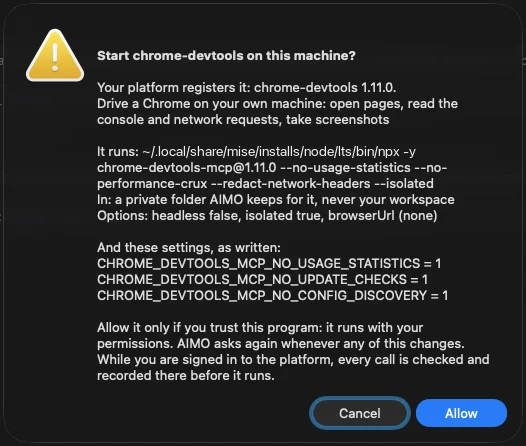
Bunlardan herhangi biri değiştiğinde yeniden sorar: sürüm, bir seçenek, bir ayar. aimo 1.4.2
bir ayar ekledi, npm_config_prefer_offline=true (npm önbelleğinden başlat); bu yüzden o
güncellemeden sonra bir kez daha sorar. Ardından
her çağrıdan önce platform çağrıyı denetler ve kaydeder. Bir şeyi değiştirebilecek bir
çağrı sizi bekler:
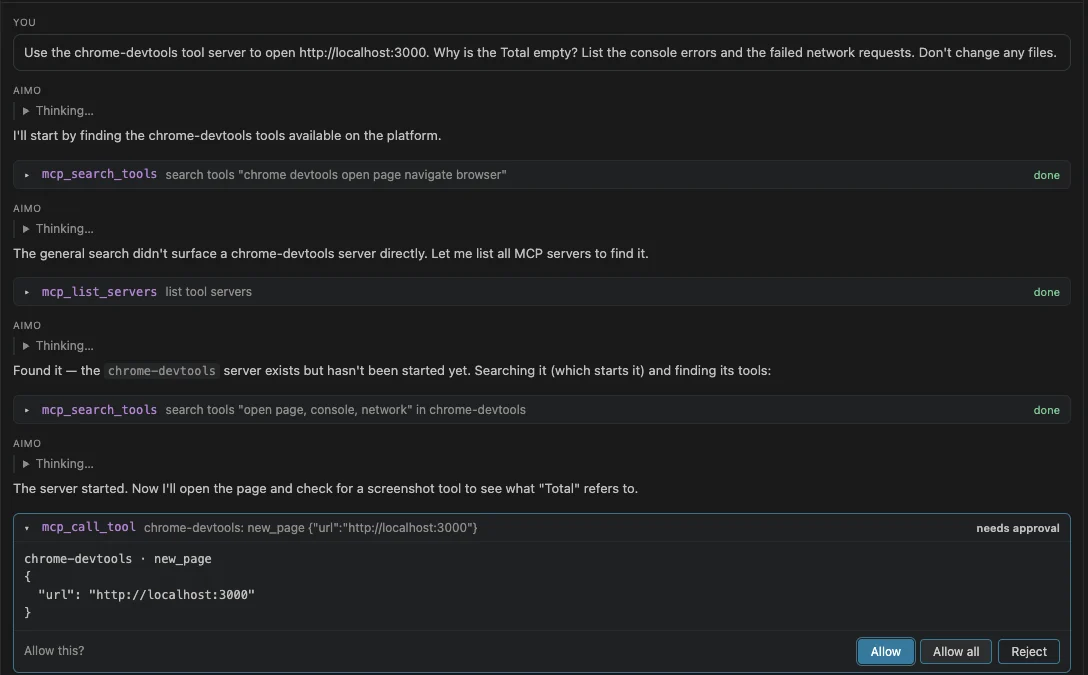
- Allow yalnızca bu çağrıyı çalıştırır.
- Allow all bu yanıttaki sonraki bütün çağrıları, komutlar ve dosya düzenlemeleri de dahil, sormadan çalıştırır.
- Reject çağrıyı reddeder ve modele bunu yeniden denememesi söylenir.
Yalnızca okuyan araçlar (konsol mesajları, ağ istekleri, sayfa listesi) kart göstermeden çalışır. Chrome geçici bir profille başlar ve yanıt gelir:
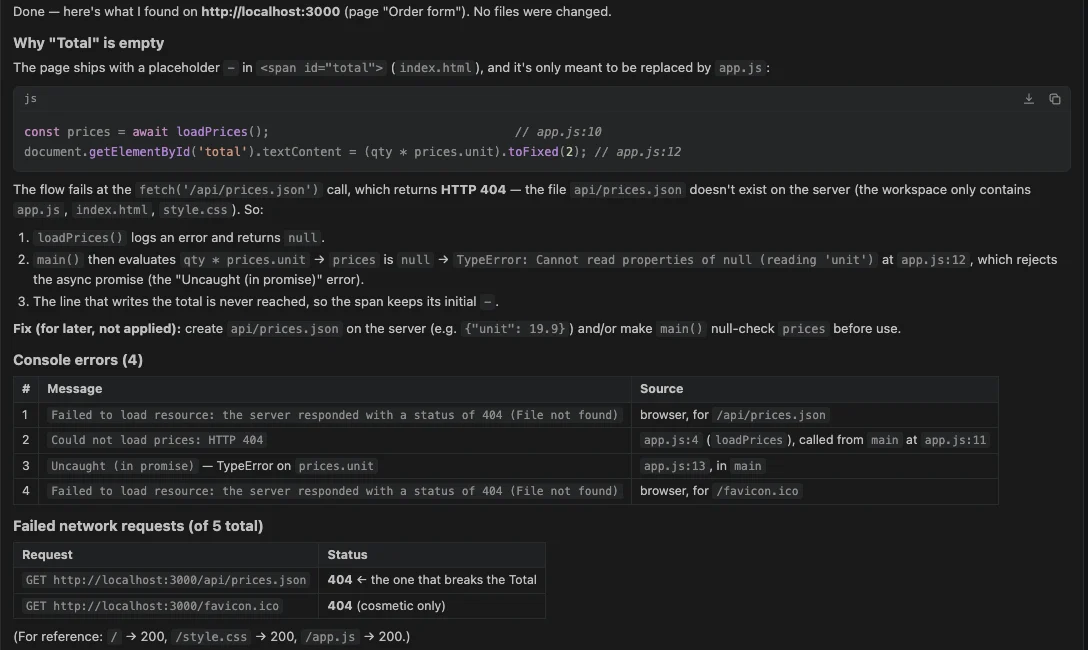
Agent modunu kullanın: Ask ve Plan hiçbir şeyi değiştirmez; sayfa açmak yalnızca okuyan bir araç olmadığı için bu modlar çağrıyı reddeder.
A5. Platformun kaydettikleri
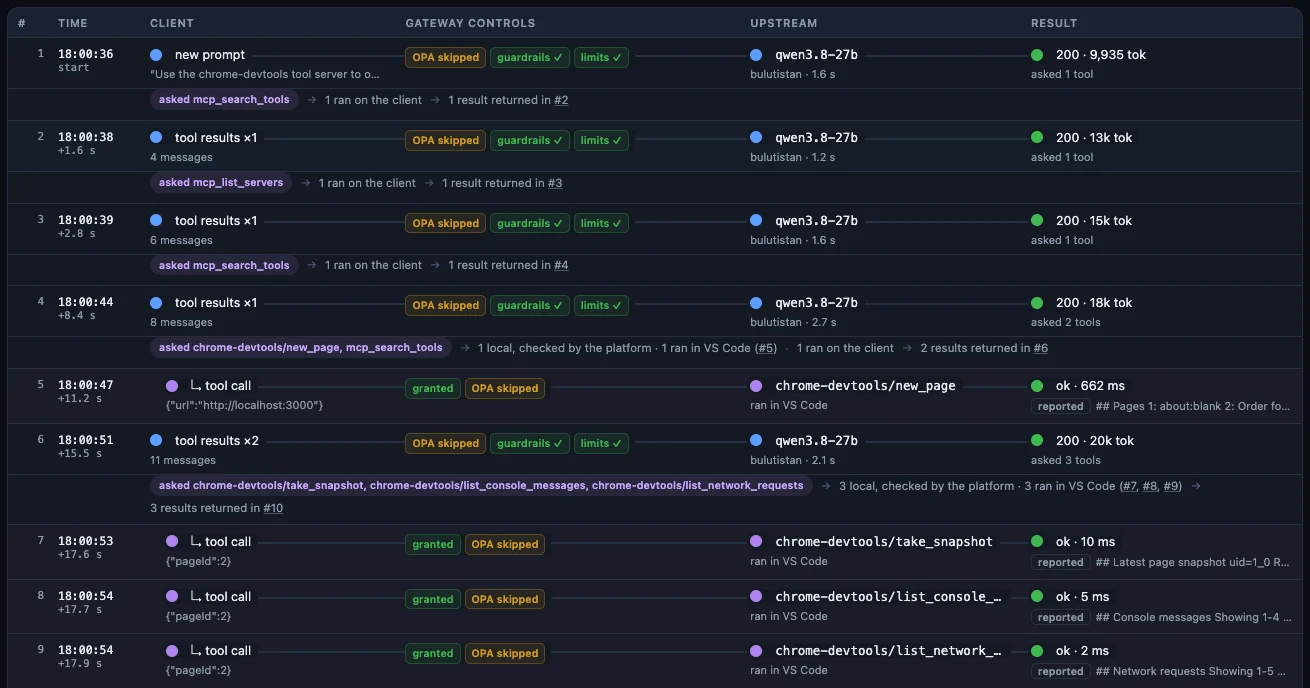
Her yerel çağrı, sohbetle aynı oturum altında denetim izindedir. Sohbetin /activity
sayfasında her biri local, checked by the platform ve ran in VS Code olarak görünür;
argümanları, sonucu ve ne kadar sürdüğüyle birlikte:
- Bu örnekteki anahtarın politika denetimi
/keyssayfasında kapatılmıştı, OPA skipped bu yüzden görünür; açık olduğunda her çağrının argümanları çalışmadan önce kurulumun politikalarına göre denetlenir. - Her sonuçtan ne kadarının saklandığı satırın Result capture ayarına bağlıdır (A1).
- Platforma ulaşılamazsa yerel hiçbir şey çalışmaz. Modele şu söylenir: not run: the platform could not record this call, so local tools do not run. Try again once the gateway answers.
O sayfanın geri kalanını Etkinlik sayfasını okumak makalesi anlatır.
Bölüm B: doğrudan mod, kendi anahtarınızla
B1. Kendi anahtarınıza geçin
Bölüm A’da bu makinede platformda oturum açtıysanız önce AIMO: Sign out komutunu çalıştırın. aimo 1.4.6’dan bu yana doğrudan mod tek bir pencereye aittir ve kimsenin oturumunu kapatmaz; bu makinede bir platform anahtarı bulunduğu sürece de kendi araç sunucularınız doğrudan moddaki bir pencerede çalışmaz.
Ardından AIMO: Use Your Own Provider API Key… komutunu çalıştırın:
- Doğrudan modun neyi değiştirdiğini okuyun ve kabul edin.
- Sağlayıcıyı seçin: OpenRouter, Hugging Face, Evren, Novita, Cerebras ya da OpenAI uyumlu herhangi bir uç nokta.
- Anahtarınızı yapıştırın; ayarlarda değil, VS Code’un gizli bilgi deposunda saklanır.
- Sağlayıcının tools desteğiyle listelediği bir model seçin. AIMO sizin yerinize model seçmez.
Platformun tarifleri kendi kayıt defterindeki satırlardır; doğrudan modda hiçbiri yoktur. Sunucuyu kendi sunucunuz olarak çalıştırırsınız.
B2. Sunucuyu kendi sunucunuz olarak ekleyin
Kullanıcı ayarlarınıza:
"aimo.mcp.local.enabled": true,
"aimo.mcp.local.servers": {
  "chrome-devtools": {
    "type": "stdio",
    "command": "npx",
    "args": ["-y", "chrome-devtools-mcp@1.11.0", "--no-usage-statistics",
             "--no-performance-crux", "--redact-network-headers", "--isolated"],
    "env": {
      "CHROME_DEVTOOLS_MCP_NO_USAGE_STATISTICS": "1",
      "CHROME_DEVTOOLS_MCP_NO_UPDATE_CHECKS": "1",
      "CHROME_DEVTOOLS_MCP_NO_CONFIG_DISCOVERY": "1"
    },
    "description": "Drive a Chrome on this machine: open pages, read the console and network requests, take screenshots"
  }
}
Bu, tarifin kendi başlatma satırı ve ortamıdır: aynı sabitlenmiş sürüm, aynı anahtarlar.
En önemlisi --isolated seçeneğidir (bir sonraki bölüme bakın). VS Code npx komutunu
bulamazsa tam yolunu verin; bir terminalde which npx bunu yazdırır. Yol çalışma alanının
dışında olmalıdır.
B3. Sorun
Makinede yalnızca bu sunucu varken Chrome DevTools demek yetti:
Open http://localhost:3000 with Chrome DevTools. Why is the Total empty? List the console errors and the failed network requests.
İzin penceresi bu kez Start your tool server “chrome-devtools” on this machine? diye
sorar ve model sunucuyu own_chrome-devtools adıyla çağırır:
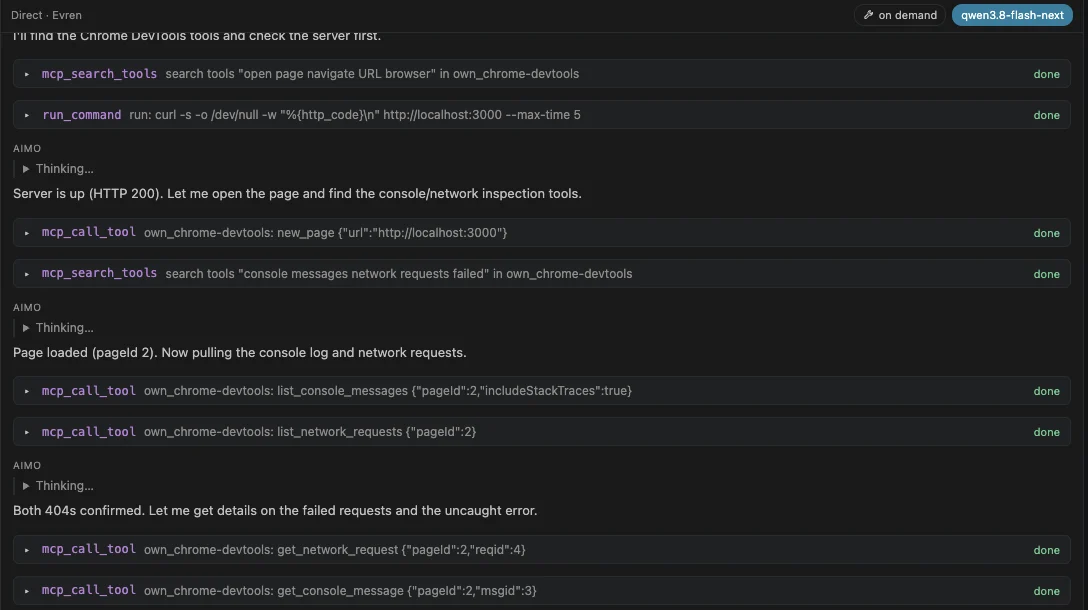
- Platforma hiçbir şey ulaşmaz. Bu çalıştırma boyunca kurulumun denetim izi, onu çalıştıran kişiden tek bir istek bile kaydetmedi. Denetim de denetim kaydı da yoktur; eklentinin günlükleri makinede kalır.
- Sağlayıcınız modelin gördüğü her şeyi görür: araçların döndürdüğü sayfa metnini, konsol mesajlarını ve ağ isteklerini. Onun koşulları ve fiyatları geçerlidir.
Geri dönmek için AIMO: Switch Connection (Platform or Your Own Key)… komutunu
çalıştırın, platformu seçin ve yeniden oturum açın. Platformun tarifinin yanında kendi
tanımınızı da tutarsanız kendi tanımınıza "disabled": true ekleyin; böylece modele aynı
araçlar iki kez sunulmaz.
Headless, isolated ya da kendi Chrome’unuz
Headless (penceresiz), Chrome’un ekranınızda hiçbir pencere açmadan çalışması demektir. Başka hiçbir şey değişmez: sayfalar yüklenir ve betiklerini çalıştırır, konsol mesajları ve ağ istekleri kaydedilir, anlık görüntüler ve ekran görüntüleri bir pencerede olacağı gibi ekran dışında oluşturulur. Yalnızca olanları siz görmezsiniz.
- Headless kapalı (kendi bilgisayarınızda varsayılan): Chrome kendine ait bir pencere açar. Ajanın ne yaptığını izleyebilir, gerekirse araya girebilirsiniz. Bir sayfa insan gerektiriyorsa kapalı tutun: oturum açma, çerez bildirimi, captcha. Göremediğiniz bir pencerede tıklayamazsınız.
- Headless açık (Remote-SSH, WSL ya da Dev Containers penceresinde varsayılan): sunucu o zaman uzak makinede çalışır ve orada pencere açılacak bir ekran yoktur. Pencere yerelde de işinizi bölüyorsa açın.
Isolated (yalıtılmış), her başlangıçta tarayıcı kapanınca silinen geçici bir Chrome
profili demektir: günlük Chrome’unuzun çerezleri, geçmişi, uzantıları ve oturumları yoktur
ve ajanın yaptığı hiçbir şey oturumun sonrasına kalmaz. Açık bırakın. Kapalıyken makinedeki
her Chrome DevTools sunucusu tek bir ortak profil klasörünü kullanır
(~/.cache/chrome-devtools-mcp/chrome-profile) ve iki VS Code penceresi bu klasörde
çakışır.
Kendi Chrome’unuz (browserUrl): bir sayfa sizin kendinizin açtığı bir oturumu
gerektiriyorsa, hata ayıklama portu ve kendine ait bir profili olan bir Chrome başlatın ve
sunucunun ona bağlanmasını sağlayın. Günlük profilinizi asla göstermeyin. Sunucu bunu
başlarken kendisi de söyler: exposes content of the browser instance to the MCP clients
allowing them to inspect, debug, and modify any data in the browser or DevTools (tarayıcı
içeriğini MCP istemcilerine açar; tarayıcıdaki ve DevTools’taki her veriyi inceleyebilir,
hata ayıklayabilir ve değiştirebilirler). Chrome zaten hata ayıklama portunu yalnızca ayrı
bir profil için açar
(sunucunun kılavuzu):
"/Applications/Google Chrome.app/Contents/MacOS/Google Chrome" --remote-debugging-port=9222 --user-data-dir="$HOME/.cache/aimo-chrome-debug"
O pencerede gereken yerlere oturum açın, sonra adresi ayarlayın. Headless ve isolated artık geçerli değildir: tarayıcı sizindir.
Platform tarifi (aimo.mcp.local.recipeOptions) |
Kendi sunucunuz (args) |
Tarifin varsayılanı | |
|---|---|---|---|
| Headless | "headless": true |
--headless |
bilgisayarınızda kapalı, uzak pencerede açık |
| Isolated | "isolated": true |
--isolated |
açık |
| Kendi Chrome’unuz | "browserUrl": "http://127.0.0.1:9222" |
--browserUrl=http://127.0.0.1:9222 |
yok |
Kendi sunucunuzda yalnızca args içine yazdığınız anahtarlar vardır: --headless ve
--isolated olmadan ikisi de kapalıdır. Tarif browserUrl değerini yalnızca bu makinedeki
bir http:// adresi olarak kabul eder. Bu seçeneklerdeki her değişiklik, sunucu bir sonraki
kez başlamadan önce yeniden izin ister.
32 araç
Chrome DevTools MCP 1.11.0, 32 araç sunar. Sekizi yalnızca okur ve kart göstermeden
çalışır: list_pages, select_page, list_console_messages, get_console_message,
list_network_requests, get_css_styles, performance_analyze_insight ve wait_for.
Diğer her araç önce sorar; aralarında sayfa açmak ve gezinmek, tıklamak, form doldurmak,
sayfada betik çalıştırmak (evaluate_script), anlık görüntüler, ekran görüntüleri,
performans izleri, Lighthouse denetimleri ve dosya yükleme vardır.
Bir şey ters giderse
| Gördüğünüz | Neden, ne yapmalı |
|---|---|
| Model başka araçlar kullanıyor ya da kendi betiklerini yazıyor | Ona sunucudan söz edilmedi. aimo 1.4.1 ya da üstüne güncelleyin ve istekte sunucunun adını verin (A4). |
| chrome-devtools, Tool Servers içinde yok | aimo.mcp.local.enabled açık değil: A3’teki günlük satırına bakın. Platformda, sunucunun /mcp üzerindeki kapsamını ve erişimini de denetleyin. |
| Restricted Mode: nothing local runs until you trust this workspace | Klasöre güvenin. |
| not run: the platform could not record this call, so local tools do not run. | Platforma ulaşılamadı; hiçbir şey çalışmadı. Yanıt verdiğinde yeniden deneyin. |
| not run: this chat is in Ask mode, which changes nothing. | Sohbeti Agent moduna alın. |
VS Code npx komutunu bulamıyor |
Node.js kurun. Kendi sunucunuz için npx komutunun tam yolunu verin (B2). |
| … npx could not fetch chrome-devtools-mcp 1.11.0 … | Bu makinedeki ilk başlatma sunucuyu npx ile indirir ve bu indirme başarısız oldu; ileti npm’in kendi hatasını aktarır. Ağınızı ve npm’in kullandığı kayıt deposunu (npm config get registry) denetleyin, sonra yeniden sorun. |
| İlk başlatmada … did not answer initialize within 90 s | aimo 1.4.1’e kadar ilk başlatmadaki indirme bu 90 saniyeden sayılıyordu. Önce indiren aimo 1.4.2 ya da üstüne güncelleyin. |
Tarayıcı neden sizin makinenizde çalışır
Platformun içindeki bir tarayıcı bilgisayarınızdaki http://localhost adresine
ulaşamazdı; orada çalışan bir tarayıcı ise herkes adına iç adreslere ulaşabilirdi. VS
Code’un yanında çalışması onu sizin makinenizin erişimi ve izinleri içinde tutar; platformda
ise her çağrı yine çalışmadan önce denetlenir ve kaydedilir.