Yöneticiniz, sohbet çalışma alanı aimo’da sekiz araç sunucusunu herkes için açtı. Şimdiye kadar her araç kapalı başlıyordu; her yeni sohbette tek tek bulup açmanız gerekiyordu. Artık yeni bir sohbette bu sekiz araç baştan açık geliyor; böylece doğrudan sorabilirsiniz: “yarın takvimimde ne var?”, “bu web sayfasını Markdown’a çevir”, “OSPF’yi hangi eğitimler anlatıyor?”.
Liste herkes için aynıdır ve onu yönetici seçer. Bir başlangıç noktasıdır, kural değil: herhangi bir sohbette, istediğiniz zaman, açık gelen bir aracı kapatabilir ya da erişiminiz olan başka bir aracı açabilirsiniz. İleride gelecek bir güncellemeyle herkes kendi varsayılanlarını seçebilecek; o zamana kadar her yeni sohbet yöneticinin listesiyle başlar.
Bu rehber sekiz aracın hepsini anlatıyor: her birinin ne yaptığını, nasıl kullanılacağını ve kopyalayıp kullanabileceğiniz istekleri. Sonunda takvimi, Outlook’u ve Teams’i birlikte kullanan tek bir istek var. Her şey 27 Eylül 2026’da çalışan ürün üzerinde, sıradan (yönetici olmayan) bir kullanıcıyla denendi. Ekran görüntüleri gerçektir; adlar ve adresler değiştirilmiştir. Her aracın altındaki ilk örnek istek canlı sistemde, İngilizce hâliyle, çalıştırıldı ve sonuç verdi.
Kim ne yapar
| Ne | Kim | Nerede |
|---|---|---|
| Hangi araçların herkes için açık başlayacağını seçmek | Yönetici | Konsol, /mcp → Open WebUI mirror → Default-on in aimo |
| Bir sohbette aracı kapatmak ya da açmak | Herkes, kendisi için | aimo, sohbetin Entegrasyonlar menüsü → Araçlar |
| Takvim ve e-posta için Microsoft’ta bir kez oturum açmak | Herkes, kendisi için | Sohbette, bir araç istediğinde |
| Kendi varsayılanlarını seçmek | Herkes, kendisi için | İleride gelecek bir güncellemeyle |
Yeni bir sohbette ne görürsünüz
Yeni bir sohbet açın. Mesaj kutusunun altında, model adının yanında, İngiliz anahtarı simgesi bir sayı gösterir: 8. Bunlar zaten açık olan araçlardır. Entegrasyonlar menüsünü (İngiliz anahtarının solundaki simge) açıp Araçlar’ı seçtiğinizde kullanabileceğiniz her araç, kendi düğmesiyle birlikte listelenir:
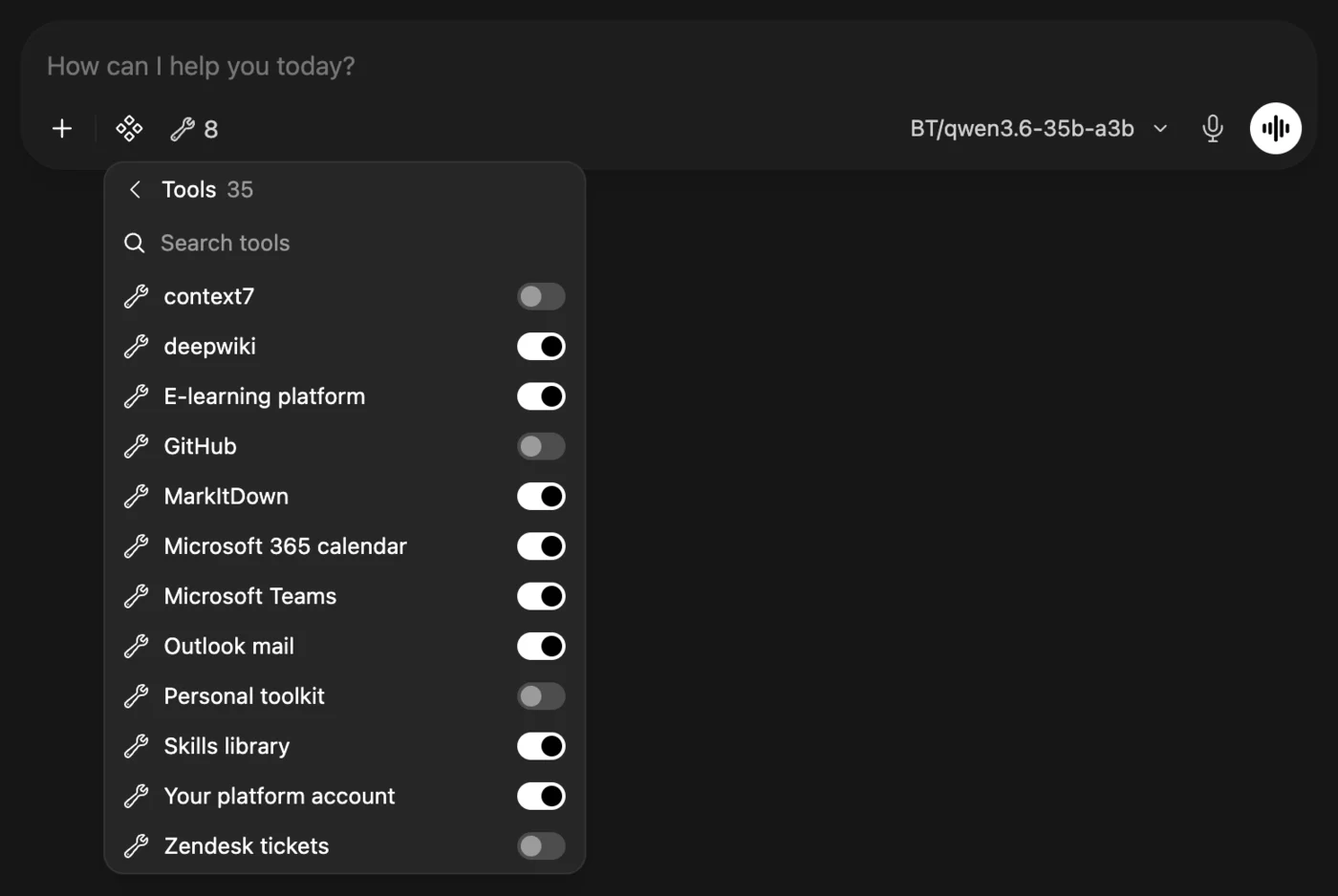
Görüntüde sekiz varsayılan açık, dört başka araç kapalı görünüyor. Sizin ekranınızdaki menü daha uzundur, çünkü hesabınızın kullanabileceği her aracı gösterir. Ekran görüntüsü İngilizce arayüzden alındı: orada menünün adı Integrations, öğenin adı Tools’tur.
Araçları kapatmak ve açmak
- Bir aracı kapatmak için Entegrasyonlar → Araçlar’ı açıp düğmesine basın. İngiliz anahtarındaki sayı azalır. Araç o sohbetin geri kalanında kapalı kalır; bir sonraki yeni sohbetiniz yine varsayılanlarla başlar.
- Başka bir aracı açmak için aynı listede onun düğmesine basın. En üstteki arama kutusu aracı adıyla bulur.
- Neden bazılarını kapatmak isteyebilirsiniz? Açık olan her araç, her mesajla birlikte modele kendini tanıtan bir açıklama gönderir. Bu, araç kullanılmasa bile modelin bağlamının ve sizin token bütçenizin bir kısmını harcar. Küçük bir model zorlanıyorsa ya da uzun bir sohbet yavaşladıysa, o konuşmada gerekmeyenleri kapatın.
- Sekizin önceden seçili gelmediği iki durum. Bir sohbet için aynı anda birden fazla model seçerseniz hiçbir araç açık başlamaz. Yöneticinin kendine özgü bir araç listesi tanımladığı bir model de bu sekiz yerine o listeyle başlar.
- Aynı Entegrasyonlar menüsündeki Web Araması ve Kod Yorumlayıcısı ayrı düğmelerdir. Sekizin arasında değildirler ve eskisi gibi çalışırlar.
Başlamadan önce: iki oturum açma ve bir Teams mesajı
Araçlardan üçü Microsoft 365’te sizin adınıza çalışır; bu yüzden önce orada sizi tanımaları gerekir.
- Takvim ve e-posta için birer kez Microsoft’ta oturum açarsınız. İkisi ayrıdır: takvim için açtığınız oturum e-postayı kapsamaz. Bir takvim ya da e-posta aracı ilk kez oturumunuza ihtiyaç duyduğunda ya da “Microsoft takvimim için oturum aç” (veya “…e-postam için”) dediğinizde, sohbet bir web adresi ve kısa bir kod gösterir. Herhangi bir tarayıcıda microsoft.com/devicelogin adresini açın, kodu girin ve kendi iş hesabınızla oturum açın. Kod birkaç dakika geçerlidir; süresi dolarsa yeniden isteyin. Sonrasında oturum arka planda kendini yeniler.
- Yeniden oturum açmanız istenebilir: platform bu sunuculardan birini yeniden başlattığında. Oturum bilgisi bilinçli olarak yalnızca o sunucunun geçici depolamasında tutulur; sunucu yeniden başlayınca bu bilgi silinir. Kontrol etmek için “takvimim ve e-postam için oturumum açık mı?” diye sorun.
- Teams için bota bir kez yazmış olmanız gerekir. Teams mesajlarını kurumun botu agentdesk gönderir. Teams’te agentdesk uygulamasını açıp ona bir kez herhangi bir mesaj yazın. O andan sonra sohbet size oradan yazabilir.
Sekiz sunucuya bir bakışta
| Araç | Ne işe yarar | Sizden istediği | Bir şeyi değiştirir mi? |
|---|---|---|---|
| Microsoft 365 calendar | Outlook takviminiz: bulma, oluşturma, değiştirme, iptal, yanıt | Microsoft oturumu | Evet, siz isteyince |
| Outlook mail | Posta kutunuz: arama, okuma, gönderme, yanıtlama, klasörleme | Microsoft oturumu | Evet, siz isteyince |
| Microsoft Teams | Bottan Teams’e mesaj ve kart | agentdesk’e bir mesaj | Evet, siz isteyince |
| E-learning platform | Eğitimler, dersler, sınavlar; eğitim ilerlemesi; sınıf yönetimi | Hiçbir şey | Yalnızca yönetim işlemleri |
| MarkItDown | Web sayfalarını ve belgeleri modelin okuyabileceği metne çevirir | Hiçbir şey | Hayır |
| DeepWiki | Herkese açık GitHub depoları hakkında sorular | Hiçbir şey | Hayır |
| Skills library | Görevler için ortak, yeniden kullanılabilir talimatlar | Hiçbir şey | Yalnızca kaydettiğinizde ya da sildiğinizde |
| Your platform account | Limitleriniz, kullanımınız, son istekleriniz ve modeller | Hiçbir şey | Hayır |
Aracın adını söylemeniz gerekmez. Ne istediğinizi yazın; aracı model seçer. Belirli bir aracı istiyorsanız söyleyin: “DeepWiki’yi kullanarak …”.
Microsoft 365 takvimi
Kendi Microsoft 365 takviminizle, Microsoft’un kendi yetkileriyle çalışır: Outlook’ta sizin yapabildiğinizi yapar, fazlasını değil.
Neler yapabilir. Takvimlerinizi listeler (kendi takviminiz, oluşturduklarınız ve iş arkadaşlarınızın sizinle paylaştıkları); bir dönemdeki etkinlikleri tek bir takvimde ya da hepsinde listeler, tekrarlanan toplantıları gerçek tekrarlarıyla gösterir; bir etkinliği her katılımcının yanıtı ve Teams katılma bağlantısıyla ayrıntılı gösterir; etkinlik ya da toplantı oluşturur (isterseniz Teams bağlantısıyla); birini değiştirir; birini iptal eder ya da siler; bir daveti düzenleyene bir notla birlikte kabul eder, kesin değil olarak yanıtlar ya da reddeder.
Bunları deneyin:
- Yarın takvimimde ne var?
- Perşembe öğleden sonra bana boş bir saat bul.
- Önümüzdeki salı 10:00-10:45 arası
ali.yilmaz@corp.examplevezeynep.kara@corp.exampleile “Bütçe gözden geçirme” adlı bir Teams toplantısı oluştur, gündem: dördüncü çeyrek rakamları. - Cuma günkü 15:00 toplantımı 16:00’ya al.
- Pazartesi günkü mimari gözden geçirme davetini kabul et ve düzenleyene on dakika geç katılacağımı söyle.
- Yarınki birebir görüşmeyi iptal et ve haftaya kaldığını bildir.
Bilmekte fayda var:
- Tarih vermezseniz takvim önümüzdeki 7 güne bakar. Aksini söylemezseniz yeni bir etkinlik 30 dakika sürer. Saat dilimi belirtilmeyen saatler kurumunuzun saat diliminde okunur.
- Katılımcı eklediğinizde davetleri Microsoft hemen gönderir, tıpkı Outlook’tan gönderdiğinizde olduğu gibi. Düzenleyicisi olduğunuz bir toplantıyı değiştirdiğinizde katılımcılara güncelleme gider.
- İptal mi, silme mi? Düzenleyicisi olduğunuz ve katılımcısı olan bir toplantı iptal edilir, böylece herkese haber gider; diğer her şey takviminizden yalnızca kaldırılır.
- Katılımcıları değiştirmek listenin tamamını değiştirir; kalması gereken herkesi yazın.
- Tekrarlanan bir dizi oluşturulabilir, ama sonradan sohbetten yeniden planlanamaz.
- İş arkadaşlarınızın takvimleri. Bir yönetici size temsilci erişimi verdiyse “Zeynep’in yarınki takviminde ne var?” diye de sorabilirsiniz. Bu erişim salt okunurdur ve her yanıt hangi kişinin takviminden geldiğini söyler.
Outlook e-posta
Kendi posta kutunuzla çalışır. Gönderdiğiniz e-posta kendi adresinizden çıkar ve bir kopyası Gönderilmiş Öğeler klasörünüze düşer; tıpkı Outlook’tan göndermişsiniz gibi.
Neler yapabilir. Klasörlerinizi okunmamış ileti sayılarıyla listeler; bir klasördeki iletileri en yeniden eskiye listeler; tüm postanızda arar; bir iletiyi her alıcısı ve eklerinin adları ve boyutlarıyla birlikte açar; yeni bir ileti gönderir; aynı konu zinciri içinde yanıtlar (ya da herkese yanıtlar); bir iletiyi başka bir klasöre taşır; okundu ya da okunmadı olarak işaretler.
Bunları deneyin:
- En yeni beş okunmamış e-postamı göster, yalnızca gönderen ve konu.
- Bu ay finans ekibinden gelen üçüncü çeyrek bütçesiyle ilgili e-postaları bul ve benden ne istediklerini özetle.
ali.yilmaz@corp.exampleadresinden gelen son iletiyi aç ve rakamları cuma günü göndereceğimi söyleyen kısa, kibar bir yanıt taslağı hazırla. Göndermeden önce bana göster.- O konu zincirinde herkese yanıtla: “Teşekkürler, salı için onaylandı.”
- Gelen kutumdaki bu haftaki bültenlerin hepsini Arşiv’e taşı.
Bilmekte fayda var:
- Gönderim anında olur. Taslak yoktur: model gönderdiği anda ileti gitmiştir. Önemli olduğunda metni önce size göstermesini isteyin ve kime gideceğini söyleyin.
- İletiler düz metindir. Çok uzun iletiler okunurken 8.000 karakterde kesilir.
- Ekler yalnızca adı ve boyutuyla listelenir; içerikleri açılmaz.
- Tasarım gereği silme ve iletme yoktur.
Microsoft Teams
Sohbetin size ya da bir iş arkadaşınıza Teams’te bir şey söylemesini sağlar: tamamlanmış bir özet, bir hatırlatma, az önce ayarladığı bir toplantının bağlantısı.
Neler yapabilir. Sizin için yazabileceği Teams konuşmalarını listeler; mesaj gönderir (Markdown biçimlendirmesi uygulanır); size ya da bir iş arkadaşınıza doğrudan mesaj gönderir; bir Adaptive Card, yani bildirim için kısa bir yedek metni olan küçük, yapılandırılmış bir özet gönderir. Var olan bir Teams konu zinciri içinde yanıt vermek, Teams’in kendisinden başlatılmış işler içindir.
Bunları deneyin:
- Benim için hangi Teams konuşmalarına mesaj gönderebilirsin?
- Bu sohbetteki üç yapılacak işi bana Teams’ten mesaj olarak gönder.
zeynep.kara@corp.examplekişisine Teams’ten raporun hazır olduğunu bildir ve bağlantısını ekle.- Grup sohbetimize bugünkü olayı özetleyen bir kart gönder: başlık, etki, durum.
Bilmekte fayda var:
- Mesajları sizin adınızla değil, agentdesk botu gönderir. İş arkadaşlarınız onları agentdesk ile olan sohbetlerinde görür.
- Sohbet yalnızca botun sizinle tanıştığı konuşmalara yazabilir: agentdesk ile kişisel sohbetiniz ve onu kullandığınız grup sohbetleri ya da kanallar. Hiç yoksa, bota bir kez yazmanızı söyler.
- Bir iş arkadaşınıza ancak yöneticiniz buna izin veriyorsa ve onun da agentdesk ile kişisel bir sohbeti varsa yazılabilir; yoksa yanıt ikisinden hangisinin eksik olduğunu söyler.
- Bir mesaj en fazla 20.000 karakter olabilir.
E-öğrenme platformu
Şirketin e-öğrenme platformunda arama yapar ve oradaki rolünüze göre eğitim ilerlemesini gösterir, yönetim işlerini yürütür. Sizin adınıza çalışır: e-öğrenme platformundaki kendi hesabınızın görebildiğini görür ve yapabildiğini yapar, fazlasını asla.
Neler yapabilir.
- Öğrenme içeriği bulur: içeriği bir konuyla eşleşen eğitimleri, tek tek dersleri, notlu sınavları, bilgi kontrollerini ve videoları, ayrıca eğitim kataloğunu (dil, üretici, seviye, yeni eklenenler); her birini bir bağlantıyla ve kayıtlı olup olmadığınızla birlikte. Bir dersin tam metnini okuyup açıklayabilir ya da özetleyebilir.
- İlerlemeyi izler: herkes kendi kaydını görür. Ekip yöneticileri ve İK kendilerine atanmış kişileri, platform yöneticileri ise her öğrenciyi görür: bir eğitimi kim bitirdi, kim hiç başlamadı, sınav sonuçları ve son etkinlik.
- Yönetir, platform rolü buna izin verenler için: kayıtları onaylar, kişileri eğitimlere kaydeder, sınıf açar ve uzatır, rol atar ve daha fazlası. Bir kişi listesinden sınıf açmak tek adımdır: sohbet önce planı gösterir, siz onaylayana kadar hiçbir şeyi değiştirmez.
Bunları deneyin:
- E-öğrenme platformunda OSPF’yi hangi eğitimler anlatıyor, ben bunlara kayıtlı mıyım?
- 802.1X ile ilgili bir sınav var mı? Bağlantısını ver.
- En yeni beş Türkçe eğitim hangileri?
- Spanning-tree dersinin kök köprü seçimi hakkında ne dediğini özetle.
- Eğitimlerim nasıl gidiyor?
- Ekip yöneticileri için: Ekibimde güvenlik farkındalığı eğitimine hiç başlamamış kim var?
- Eğitmenler ve platform yöneticileri için: 6-10 Ekim arası “Ağ temelleri” adlı bir
sınıf aç, bu kişiler üye,
ali.yilmaz@corp.exampleeğitmen, eğitim ccna olsun.
Bilmekte fayda var:
- Arama anahtar kelimeyle yapılır; eğitimin kullanacağı kelimeleri kullanın (“OSPF area”, “o yönlendirme şeyi” değil).
- “Kayıtlı” ifadesi bağlantının sizin için açılıp açılmayacağını söyler; yayımlanmış her eğitim, kayıtlı olun ya da olmayın, bulunabilir.
- Kapsamınız dışındaki kişiler hiç görünmez, sanki yoklarmış gibi; boş bir ekip, size henüz kimsenin atanmadığı anlamına gelir.
- Bir sınıf açıldığında platform eğitmene ve üyelere e-posta gönderir; yeni hesaplar oturum açma talimatlarını alır.
MarkItDown
Bir web sayfasını ya da belgeyi Markdown’a, yani modelin okuyup alıntılayabileceği ve özetleyebileceği temiz metne çevirir. Hiçbir yerde hiçbir şeyi değiştirmez.
Neler yapabilir. Herkese açık bir web adresini okur ve oradakini çevirir: HTML sayfaları,
PDF, Word, PowerPoint, Excel ve CSV, Wikipedia maddeleri, YouTube
altyazı metinleri, RSS akışları, EPUB kitaplar, Jupyter defterleri, Outlook .msg
dosyaları ve bunların ZIP arşivleri.
Bunları deneyin:
https://en.wikipedia.org/wiki/Bosphorusadresini Markdown’a çevir ve tarih bölümünü beş maddede özetle.- Bu PDF’yi oku ve şifrelemeden söz eden her gereksinimi listele: ardından PDF’nin herkese açık bağlantısı.
- Bu YouTube videosunun metnini al ve ana noktaları zaman damgalarıyla ver.
- Bu iki ürün sayfasındaki fiyat tablolarını karşılaştır.
Bilmekte fayda var:
- Yalnızca herkese açık adresleri okur. Şirket içi adresler, bir yönetici açıkça izin vermedikçe reddedilir; kendi bilgisayarınızdaki dosyaları da okuyamaz. Kendi dosyalarınızı bunun yerine sohbete her zamanki gibi ekleyin.
- Uzun belgeler yaklaşık 25.000 karakterlik parçalar halinde gelir; model gerektiğinde sonraki parçayı kendisi ister.
- Görsellerin yalnızca ayrıntı bilgileri gelir, bir açıklaması gelmez; ses dosyaları yazıya dökülmez.
DeepWiki
Herkese açık GitHub depoları hakkındaki soruları, herkese açık DeepWiki hizmetinin her depo için ürettiği belgelerden yanıtlar.
Neler yapabilir. Bir deponun üretilmiş belgelerinin içindekiler tablosunu gösterir, onları okur ve kod hakkındaki bir soruyu depoya dayanan bir yanıtla cevaplar.
Bunları deneyin:
- DeepWiki’yi kullanarak modelcontextprotocol/typescript-sdk deposunun nasıl düzenlendiğini beş maddede açıkla.
- DeepWiki’yi kullanarak open-webui/open-webui araç sunucularını nasıl yüklüyor?
- fastapi/fastapi içinde bağımlılık enjeksiyonunu hangi dosya uyguluyor?
Bilmekte fayda var:
- DeepWiki dış bir hizmettir: sorunuz ve depo adı ona gönderilir. Yalnızca herkese açık kod hakkında sorun ve soruya gizli ayrıntı koymayın.
- Özel depolar desteklenmez.
Beceri kütüphanesi (Skills library)
Ortak bir beceri kütüphanesidir: bir görev için yazılmış, yeniden kullanılabilir talimatlar (bir ihaleyi nasıl özetlersiniz, bir değişiklik talebini nasıl yazarsınız, bir güvenlik duvarı kuralını nasıl kontrol edersiniz). Platformdaki her ajan ve her kişi bunları kullanabilir; böylece bir kez oluşturulan bir yöntem herkesin kullanımına açık olur.
Neler yapabilir. Becerileri listeler; bir beceriyi uygulamadan önce okur; dosyalarını, nereden geldiğini ve değişiklik geçmişini gösterir; yeni ya da iyileştirilmiş bir beceriyi kaydeder; dış beceri koleksiyonlarında arar ve güvenlik taramasından geçen bir beceriyi içeri alır; ve bir beceriyi siler.
Bunları deneyin:
- Ortak beceri kütüphanesinde neler var? Beceri adlarını birer satırla listele.
- CRM fırsat özeti yazma becerisini al ve bu belgeye uygula.
- Az önce yaptığımızı “weekly-status-report” adlı bir beceri olarak kaydet, başkaları da kullansın.
- Dış beceri kayıtlarında Terraform kodunu inceleyen bir beceri ara.
Bilmekte fayda var:
- Kaydetmek ve silmek kütüphaneyi herkes için değiştirir. Her değişiklik adınızla kaydedilir ve hiçbir şey kaybolmaz: önceki sürümler geçmişte kalır. Yine de kaydetme ve silme işlemlerini bilinçli yapın.
- Dışarıdan alınan beceriler önce taranır; taramayı geçemeyen reddedilir.
- Bir beceriye asla parola, anahtar ya da kişisel veri koymayın.
Platform hesabınız (Your platform account)
Kendi platform kullanımınıza ilişkin soruları, platformun kendisinden aldığı bilgilerle yanıtlar. Yalnızca okur ve kimsenin mesaj içeriğini asla göstermez.
Neler yapabilir. Şu anda size uygulanan limitleri (dakikada istek ve token, ekibiniz, kullanabileceğiniz modeller); son saat, gün ya da haftadaki kullanımınızı model bazında ve maliyetiyle; son isteklerinizi ve platformun her biri için verdiği kararı gerekçesiyle; istek kimliğinden yola çıkarak tek bir isteğin ayrıntılı açıklamasını; ve sunulan modelleri neler yapabildikleriyle (görsel okuma, araç kullanma, bağlam uzunluğu) gösterir.
Bunları deneyin:
- Şu anda hız limitlerim ne ve hangi modelleri kullanabilirim?
- Bu hafta ne kadar kullandım, hangi modellerde?
- Bugün başarısız olan isteğim oldu mu? Neden?
- Hangi modeller görsel okuyabiliyor?
Bilmekte fayda var: bir şey çalışmayı bıraktığında önce “bugün başarısız olan isteğim oldu mu?” diye sorun. Yanıt her isteğin kimliğini içerir; destek ekibi sizden tam olarak bunu isteyecektir.
Örnek: takvim, e-posta ve Teams tek istekte
Aşağıdaki ekran görüntüsündeki istek budur; sekiz varsayılan açıkken yeni bir sohbete aynen böyle, İngilizce olarak yazıldı:
Book a 30-minute Teams meeting called “Bosphorus knowledge-base demo” for me tomorrow afternoon, in the first free half hour between 14:00 and 17:00 on my calendar, with no other attendees. Then email me the agenda from my own mailbox (1. why these tools are on by default, 2. switching a tool off and on, 3. questions) with the time and the Teams join link, and send me a Teams message with the time and the link.
Türkçesi: Yarın öğleden sonra, takvimimde 14:00 ile 17:00 arasındaki ilk boş yarım saate, başka katılımcı olmadan, “Bosphorus knowledge-base demo” adlı 30 dakikalık bir Teams toplantısı ayarla. Sonra kendi posta kutumdan bana gündemi (1. bu araçlar neden varsayılan olarak açık, 2. bir aracı kapatıp açmak, 3. sorular), saati ve Teams katılma bağlantısını içeren bir e-posta gönder; bana ayrıca saati ve bağlantıyı Teams’ten mesaj olarak gönder.
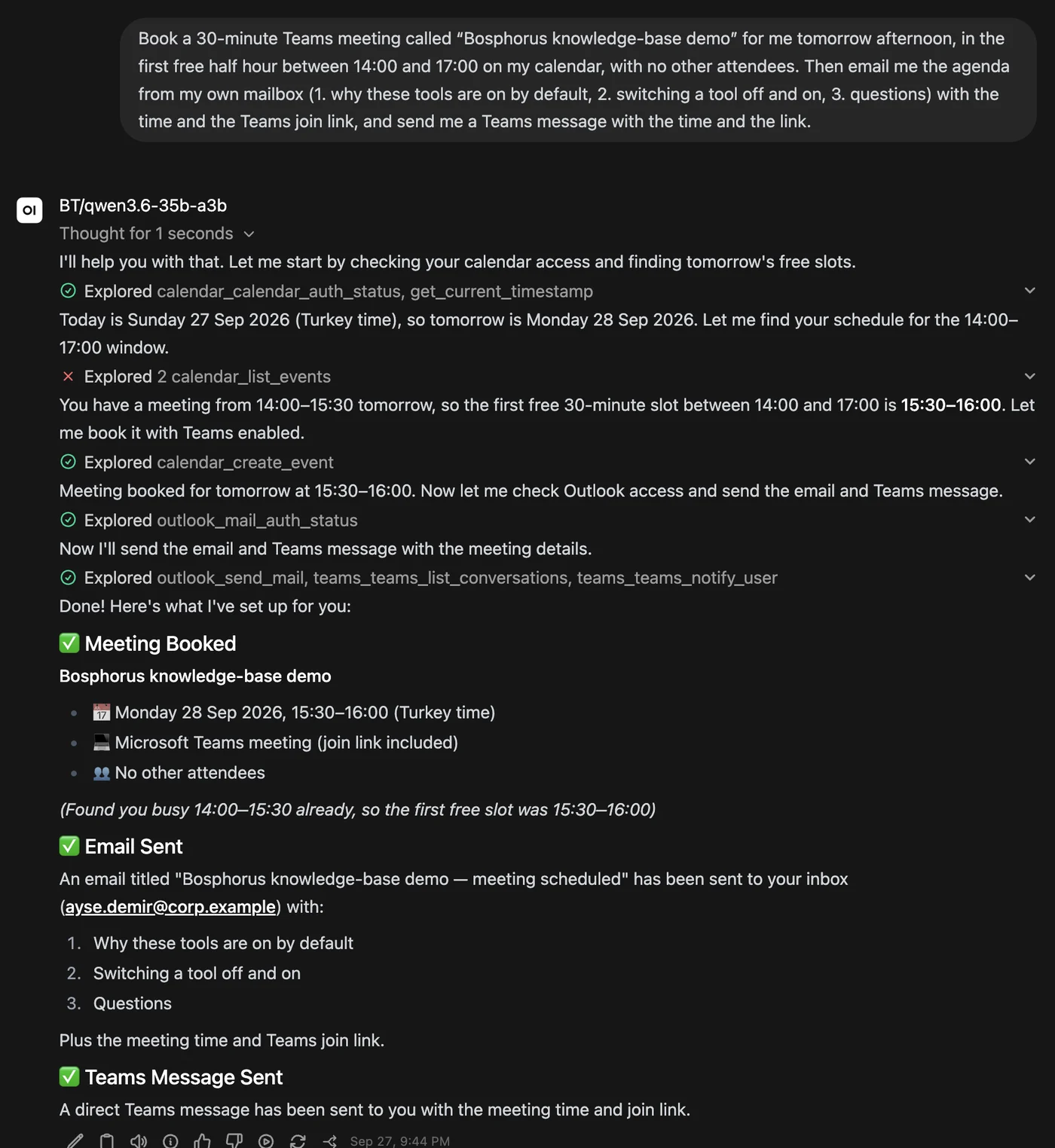
Platformun denetim izine göre adım adım olanlar: yaklaşık 18 saniyede sekiz araç çağrısı, hepsine izin verildi.
- Takvim: kullanıcının oturumunun açık olduğunu kontrol etti, sonra yarının takvimini okudu. İlk sorgu var olmayan bir takvim adı verdi; araç takvimlerin listesiyle yanıt verdi ve model doğru takvimle yeniden sordu. Görüntüdeki kırmızı çarpı budur ve olağandır.
- Takvim: 14:00-15:30 arasında bir toplantı buldu, bu yüzden ilk boş yarım saat 15:30-16:00 oldu; toplantıyı oraya Teams bağlantısıyla oluşturdu.
- E-posta: e-posta oturumunu kontrol etti, sonra kullanıcının kendi adresinden kendisine gündemi ve katılma bağlantısını içeren “Bosphorus knowledge-base demo — meeting scheduled” iletisini gönderdi. Bir kopyası Gönderilmiş Öğeler’de.
- Teams: nereye yazabileceğine baktı, sonra kullanıcıya agentdesk’ten saati ve bağlantıyı içeren doğrudan bir mesaj gönderdi.
Ardından “cancel the meeting you just created” (az önce oluşturduğun toplantıyı iptal et) isteği toplantıyı takvimden kaldırdı. Başka katılımcısı olmadığı için kimseye bildirim gitmedi.
Uyarlamanın üç yolu:
- İş arkadaşlarınızı davet edin: “başka katılımcı olmadan” yerine adreslerini yazın. Davetleri o zaman Microsoft gönderir ve ayrı e-postaya gerek kalmaz.
- Kendiniz yerine bir iş arkadaşınıza haber verin: “…ve
ali.yilmaz@corp.examplekişisine bağlantıyı Teams’ten gönder” (yöneticiniz iş arkadaşlarınıza mesaj gönderilmesine izin veriyorsa). - E-postadan başlayın: “Tedarikçiden teslimatla ilgili gelen son e-postayı oku, bunu konuşmak için yarın onlarla 30 dakika ayarla, e-postayı toplantı saatiyle yanıtla ve on dakika önce bana Teams’ten hatırlat.” Hatırlatmanın kendisi hemen gönderilen bir mesajdır; o saatte bir hatırlatma istiyorsanız toplantının kendi hatırlatıcısını isteyin.
Neler kaydedilir, neler dışarı çıkar
- Her araç çağrısı platformun denetim izine, aracın adıyla ve modelin ondan ne istediğiyle birlikte kaydedilir. Yukarıdaki adımlar bu sayede listelenebildi.
- Takvim ve e-posta sizin adınıza, Microsoft’un kendi yetkileriyle çalışır. Teams mesajları agentdesk botundan gelir.
- DeepWiki dış bir hizmettir; MarkItDown belirttiğiniz herkese açık sayfayı getirir. Diğer altısı platformun içinde ya da kendi Microsoft 365’inizle çalışır.
- Microsoft parolanız sohbete asla ulaşmaz: oturumu Microsoft’un kendi sayfasında açarsınız.
Bir şey çalışmadığında
| Gördüğünüz | Anlamı | Ne yapmalı |
|---|---|---|
| Takvimden ya da e-postadan “not signed in” | Henüz oturum açmadınız ya da sunucu yeniden başladı | “takvimim için oturum aç” (ya da e-postam için) deyin ve kodu girin |
| “the sign-in code expired” | Kod birkaç dakika içinde girilmedi | Yeni bir kod isteyin |
| “No Teams conversations are available for you yet” | Bot sizinle henüz tanışmadı | Teams’te agentdesk uygulamasına bir mesaj yazın |
| Model araç kullanmadan yanıt veriyor | Araç bu sohbette kapalı | Entegrasyonlar → Araçlar’ı kontrol edin |
| Yeni bir sohbette hiçbir araç açık değil | Birden fazla model seçili | Tek bir model seçin |
| Model yavaş ya da yanıtları kısa kesiyor | Küçük bir model için çok fazla araç açık | Gerekmeyenleri kapatın |
| İş arkadaşının takvimini okurken “not authorised” | Onun takvimine temsilci erişiminiz yok | Yöneticinize başvurun |
Yöneticiler için: liste nasıl belirlenir
Liste konsolda, /mcp → Open WebUI mirror → Default-on in aimo altında durur:
her araç sunucusu için bir işaret kutusu. İşaret, kaydettiğiniz andan hemen sonra, o
sunucuyu görebilen herkes için her yeni sohbete uygulanır.
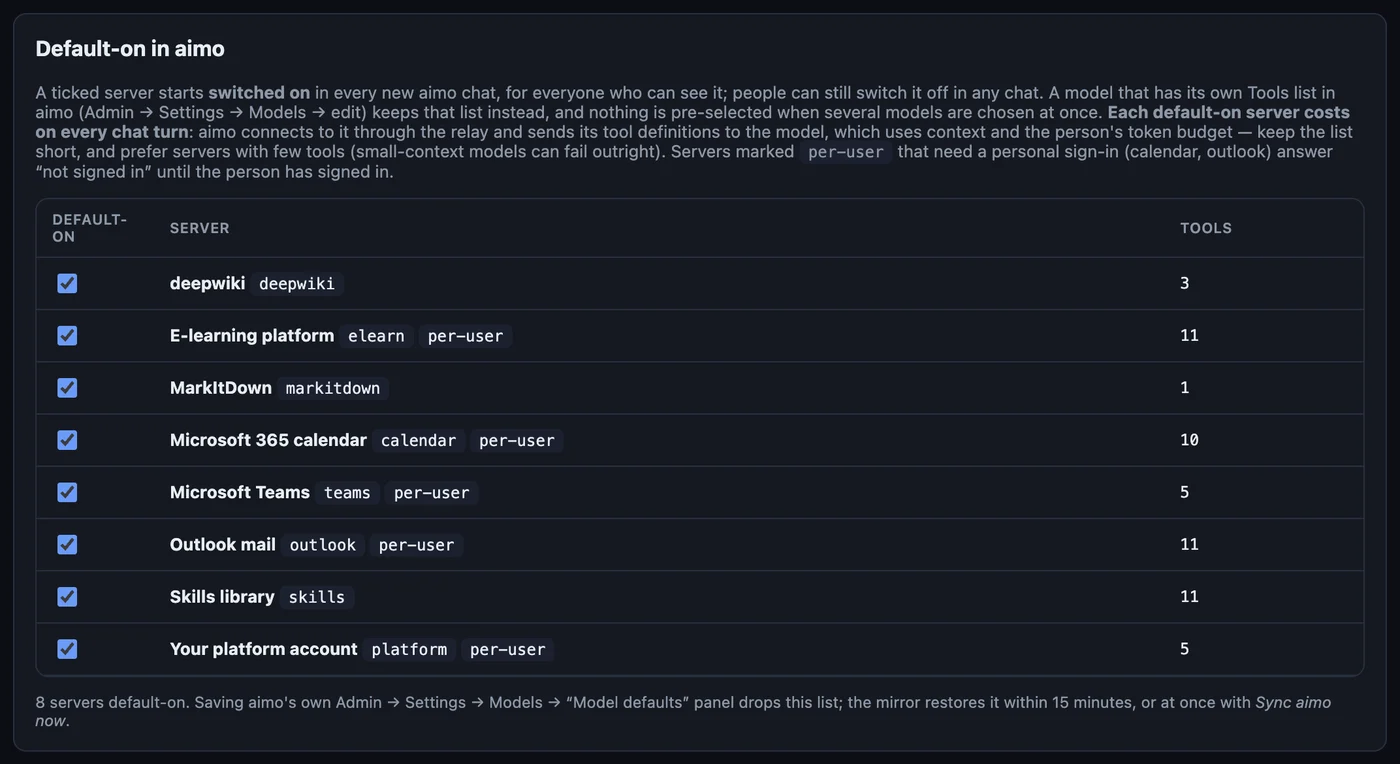
- Listeyi kısa tutun. İşaretli her sunucu, her sohbetin her mesajına kendi araç açıklamalarını ekler. Kart her sunucunun kaç araç getirdiğini gösterir; buradaki sekiz sunucu 57 araç getiriyor.
- aimo’ya hiç sunulmayan bir sunucu (kapatılmış, belirli kişilerle sınırlanmış ya da aimo’nun ekibinin dışında kalan) işaretini korur ama etkisi olmaz; kart bu sunucuları ayrıca listeler.
- aimo’nun kendi Admin → Settings → Models → Model defaults paneli kaydedildiğinde aynı ayarı yeniden yazar ve bu listeyi siler. Konsol listeyi 15 dakika içinde, ya da Sync aimo now ile hemen, geri koyar.