Şirketinizin e-posta imzasını aimo’dan alabilirsiniz. İstersiniz; aimo imzayı şirketinizin şablonundan ve şirket dizinindeki kaydınızdan hazırlar; yanlış olan bir şey varsa düzeltirsiniz; platform da imzayı kendi verdiği bir adla saklar. Ardından imzayı Outlook’a bir kez yapıştırırsınız. İK çalışanları aynı araç sunucusuyla bir şirket şablonu ekler ya da değiştirir; böylece yeni bir ofis ya da yeni bir logo herkesin bir sonraki imzasına yansır.
Yapamadığı tek şey: imzayı Outlook’a sizin yerinize koymak. Microsoft, başka bir programın Outlook’un gösterdiği imza listesine adlı bir imza eklemesi için desteklenen bir yol sunmuyor. Bu yüzden son adım her zaman sizindir: kopyala, yapıştır, kaydet. Bir dakika sürer ve aimo her seferinde adımları tam olarak verir. Varsayılan imzayı seçmek de aynı nedenle bu adımların parçasıdır.
Aşağıdakilerin hepsi 22 Kasım 2026’da çalışan üründe yapıldı: sıradan bir kullanıcı imzasını aimo’da oluşturdu, bir İK operatörü de ikinci bir ofis için şablon ekledi. Ekran görüntüleri gerçektir; kişiler, şirketler, adresler ve logolar değiştirilmiştir.
Kim ne yapar
| Ne | Kim | Nerede |
|---|---|---|
| Kendi imzanızı oluşturmak | Herkes | aimo, Email signature aracı |
| İmzayı Outlook’a yapıştırıp varsayılanı seçmek | Herkes | Web’de Outlook ya da yeni Outlook |
| Şirket şablonu eklemek ya da değiştirmek | Operatör kuralı olan İK | aimo, Email signature aracı |
| İK’ya kuralını vermek (hangi şirketler ya da kişiler) | Genel yönetici | Konsol, /signatures/operators |
| Logo, rozet ya da afiş yayımlamak | Platform yöneticisi | Herkese açık bir web adresi (bkz. Görseller) |
Neye ihtiyacınız var
- Şirket hesabınızla aimo’ya giriş.
- Şirketiniz için bir şablon. Henüz yoksa aimo bunu söyler: no active signature template serves … (alan adınıza hizmet eden etkin bir imza şablonu yok). İK’ya sorun.
- İK için: bir operatör kuralı. Kural yoksa şablon araçları you hold no signature operator rule yanıtını verir.
Aynı araç sunucusu VS Code için aimo eklentisinde de çalışır: orada da aynı sözlerle isteyin.
1. Bölüm: kendi imzanız
1. Email signature’ı açın
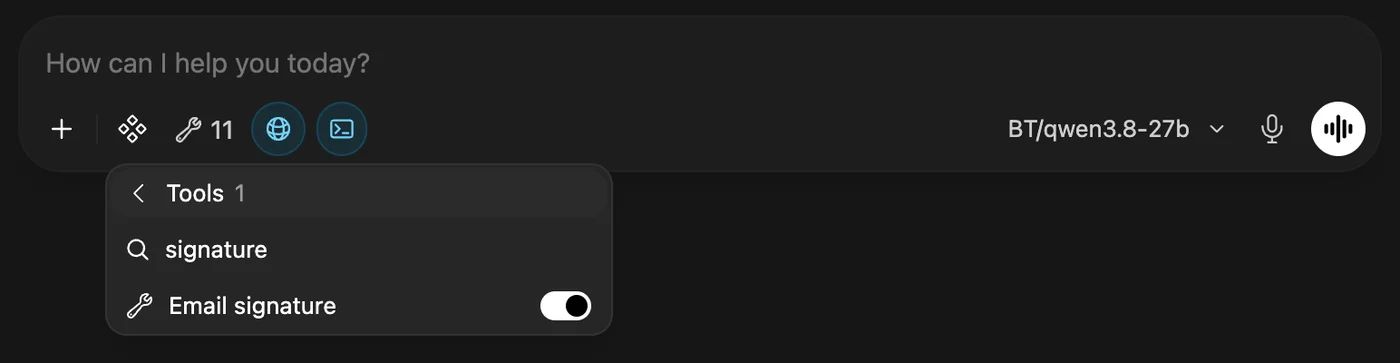
Araç sunucusu kapalı başlar. Yeni bir sohbette Integrations simgesini (mesaj kutusunun altında, + işaretinin yanında) açın, ardından Tools’a gidin, arama kutusuna signature yazın ve Email signature’ı açın. O sohbet boyunca açık kalır.
2. Önizleme isteyin
Kendi sözlerinizle isteyin, örneğin:
Outlook e-posta imzamı oluştur. Önce bir önizleme göster.
aimo dizin kaydınızı (ad, unvan, telefonlar) okur, şirketinizin şablonunu seçer ve sonucu sağdaki panelde gösterir. İmzanın alacağı adı ve hangi alanların boş olduğunu da söyler.
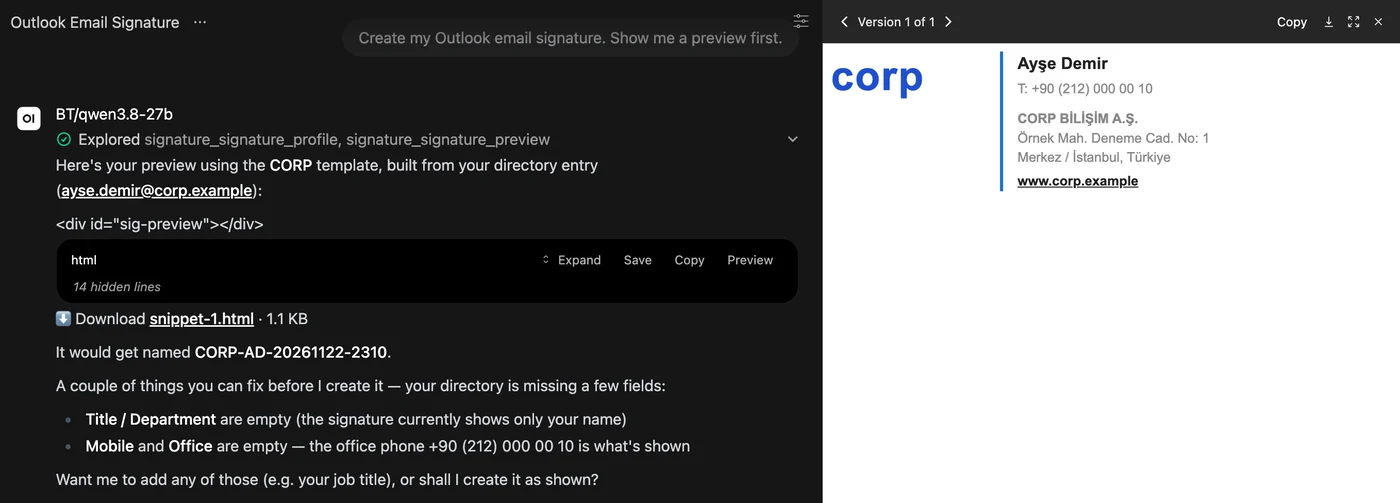
Ad herkes için tek bir kurala uyar: şirket kodu, adınızın ve soyadınızın baş harfleri, sonra
tarih ve saat; örneğin CORP-AD-20261122-2311. Adı siz seçemezsiniz. Aynı dakika içinde iki
imza oluşturursanız ikincisinin sonuna -2 eklenir.
3. Yanlışı düzeltin, sonra oluşturun
aimo’ya neyin değişeceğini ve imzanın oluşturulmasını istediğinizi söyleyin, örneğin:
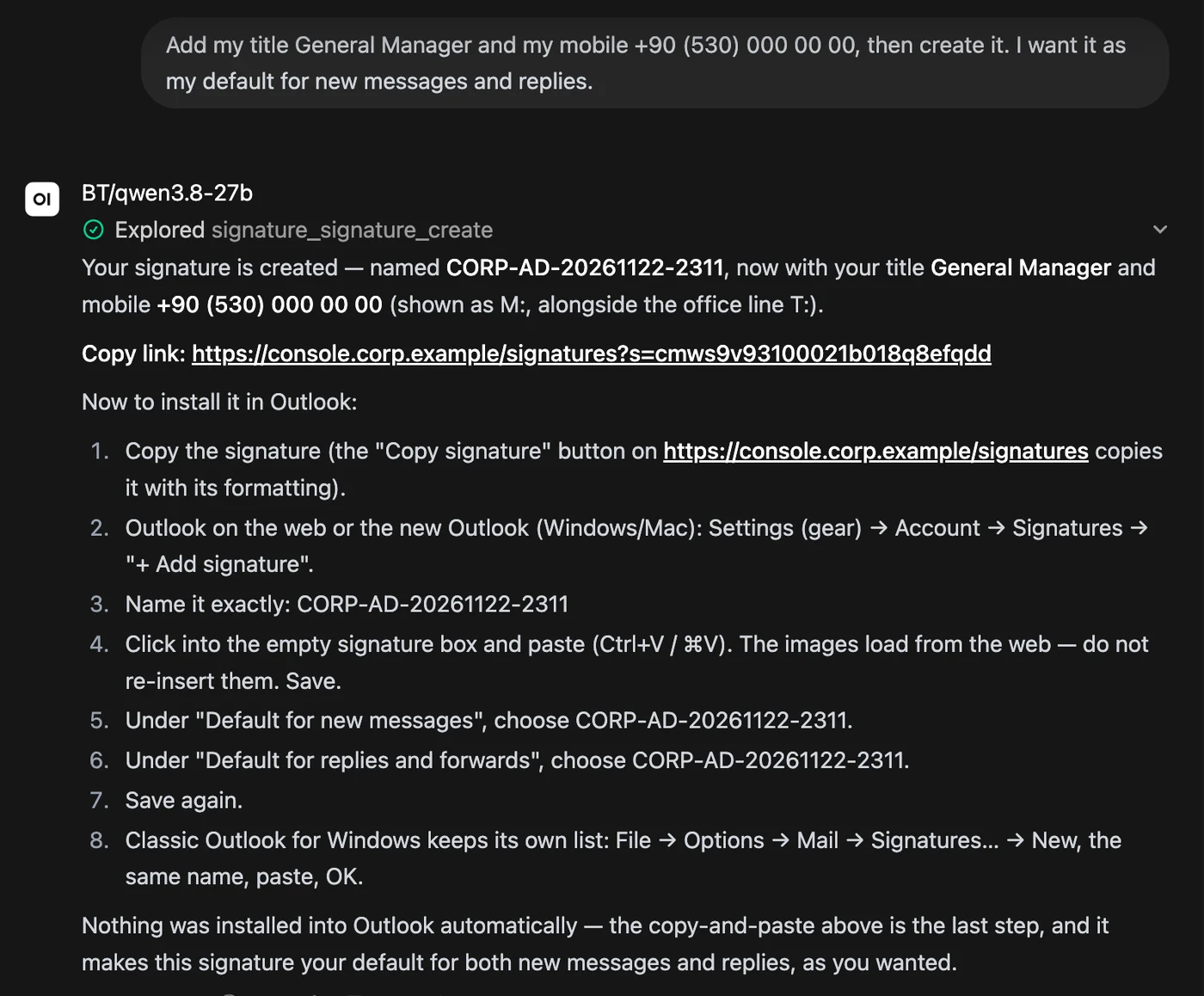
Unvanımı Genel Müdür, cep telefonumu +90 530 000 00 00 olarak ekle, sonra oluştur. Yeni iletiler ve yanıtlar için varsayılanım olsun.
Görünen adı, adınızı ve soyadınızı, unvanınızı, biriminizi, cep telefonunuzu, ofis telefonunuzu ve ofisinizi düzeltebilirsiniz. Düzeltme yalnızca bu imza için geçerlidir: dizindeki kaydınız değişmez. E-posta adresiniz değiştirilemez, çünkü imzanın kime ait olduğunu o belirtir.
aimo imzayı oluşturur ve bir kopyalama bağlantısı ile Outlook adımlarını verir. İstediğiniz varsayılan da bu adımlara eklenir.
4. Outlook’a yapıştırın
- Kopyalama bağlantısını açın. Konsolda imzalarınızın listelendiği Signatures sayfası açılır. Copy signature’a tıklayın: imzayı düzeni ve görselleriyle birlikte kopyalar.
- Web’de Outlook’ta ya da yeni Outlook’ta Settings’i (dişli simgesi) açın, ardından Account, sonra Signatures’a gidin ve + Add signature’ı seçin.
- İmzaya aimo’nun verdiği adı aynen verin.
- Boş imza kutusuna tıklayıp yapıştırın. Görseller web’den yüklenir; yeniden eklemeyin. Kaydedin.
- Varsayılanınız olmasını istiyorsanız aynı yerde onu yeni iletiler, yanıtlar ve iletmeler ya da her ikisi için varsayılan seçin, sonra yeniden kaydedin.
Klasik Windows Outlook kendi listesini tutar: File, Options, Mail, Signatures…, New, aynı ad, yapıştır, OK.
Bir imzayı değiştirmek ya da kaldırmak
Yapıştırdığınız imza sizindir: platformdaki kopya silinse de Outlook onu saklar. Değiştirmek için aimo’dan düzeltilmiş yeni bir imza isteyin; yeni bir ad alır ve ilkini nasıl yapıştırdıysanız onu da öyle yapıştırırsınız. Liste için imzalarımı göster, platformdaki kopyayı kaldırmak için CORP-AD-20261122-2311 imzasını sil deyin. Eskisini Outlook’tan da kendiniz silin.
2. Bölüm: İK bir şirket şablonu ekler
Şablon, bir şirketin herkesine gelen düzendir: logo, şirketin unvanı ve adresi, santral numarası, web sitesi, renkler. Boşlukları kişinin kendi bilgileri doldurur. İK, şablonları aimo’dan listeleyebilir, önizleyebilir ve kaydedebilir.
Bunu kim yapabilir
Genel yönetici, konsoldaki /signatures/operators sayfasında bir İK çalışanına operatör
kuralı verir. Kural kimleri kapsadığını belirtir: platformdaki her şirketi, tek bir şirketin
alan adını ya da tek tek adresleri. aimo’da bir operatör yalnızca bütün alan adları kuralının
içinde kalan şablonları görür ve değiştirir; böylece bir şirketin İK’sı başka bir şirketin
imzasını değiştiremez. Aynı kural, konsoldaki /signatures/batch sayfasında bu kişiler için
toplu imza oluşturmaya da izin verir; platform herkese kendi imzasını e-postayla
gönderebilir.
1. Şablonu tarif edin
Önce 1. Bölüm’deki gibi Email signature’ı açın, sonra ne istediğinizi söyleyin. En kolayı var olan bir şablondan başlamaktır:
Ankara ofisimiz için yeni bir imza şablonu ekle. Şirket şablonundan başla, adı “CORP Ankara” olsun, Ankara ofisinin adresini kullan. Önce önizleme göster, henüz kaydetme.
aimo kuralınızın kapsadığı şablonları okur, yenisini yazar ve her alanın dolu halini görmeniz için platformun örnek kişisi Ayşe Örnek ile önizler. Önizleme düz metin olarak gelirse html kod bloğu içinde göstermesini isteyin: aimo onu sağdaki panelde gösterir.
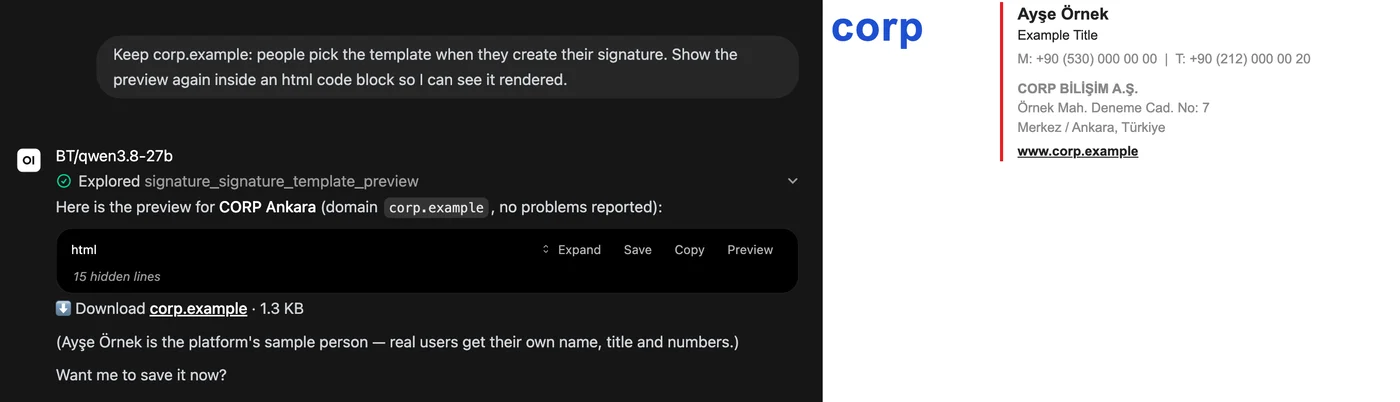
Önizleme sorunları da bildirir ve aimo sorunu olan bir şablonu kaydedemez: herkese açık bir https adresinde olmayan bir görsel, SVG görsel, açıklaması olmayan bir görsel, https, e-posta ya da telefon olmayan bir bağlantı, ya da kişinin adını hiç göstermeyen bir şablon.
2. Kaydedin
Önizleme doğruysa söyleyin:
Doğru görünüyor. Kaydet.
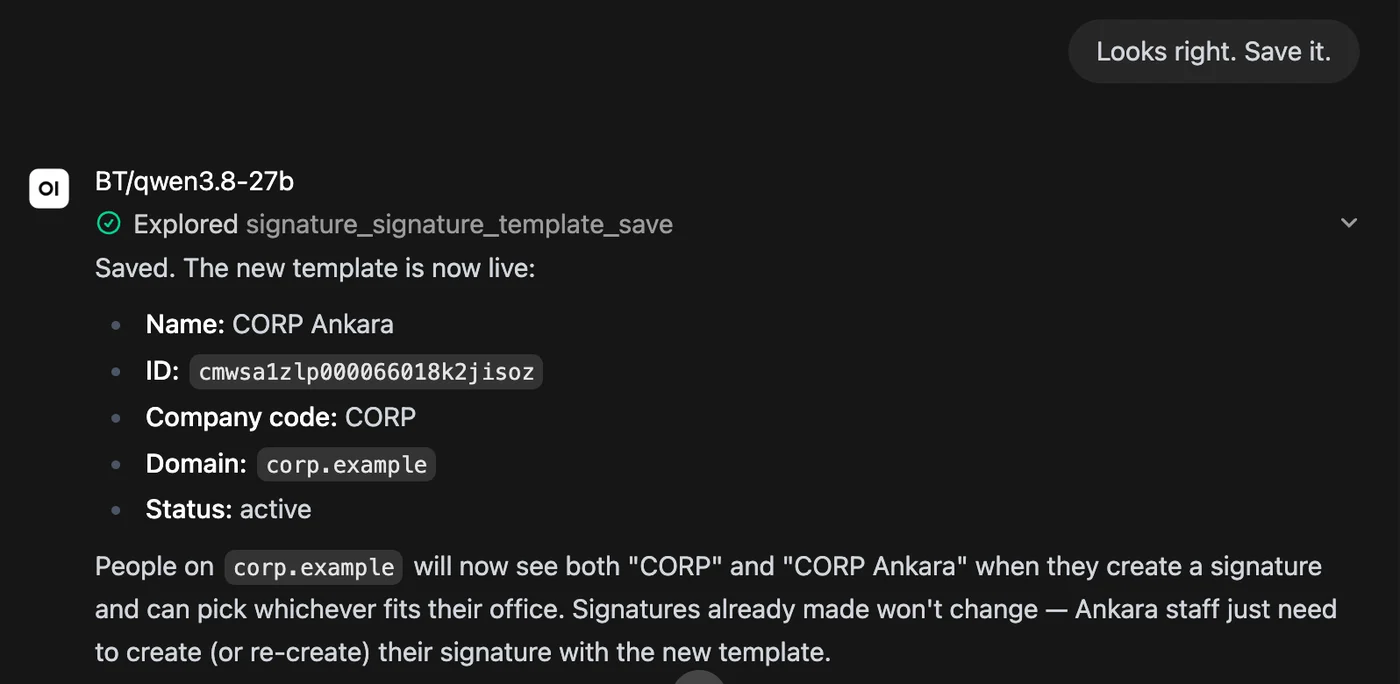
O şirketin çalışanları imza oluştururken artık yeni şablonu var olanın yanında görür ve hangisini istediklerini söyleyebilir. Daha önce oluşturulmuş imzalar değişmez: yenisini isteyen yeni bir imza oluşturur.
Bir şablonu sonradan değiştirmek için aimo’dan onu adıyla değiştirmesini isteyin; o şablonu
günceller. Var olan bir şablonun adını taşıyan yeni bir şablon reddedilir; böylece bir yazım
hatası başka bir şablonun yerine geçemez. Bir şablonu kullanımdan kaldırmak için aimo’dan onu
devre dışı bırakmasını isteyin. Silmek, konsoldaki /signatures/templates sayfasında bir
yöneticiye kalır.
Görseller
Logolar, rozetler ve afişler herkese açık bir https adresinde PNG ya da JPG olmalıdır, çünkü e-postanızı alan kişiler onları internetten yükler. Bir logoyu 100 KB’ın altında ve gösterildiği boyutun yaklaşık iki katı tutun. SVG Outlook’ta görünmez; WebP ve hareketli GIF de bir imzaya uygun değildir. aimo’dan henüz dosya yükleyemezsiniz: görseli platform yöneticinize gönderin; o yayımlar ve şablonda kullanacağınız adresi size verir.
Bir şey ters giderse
| Ne görüyorsunuz | Anlamı |
|---|---|
| Alan adınız için no active signature template serves | Şirketinizin henüz şablonu yok. İK’ya sorun. |
| The name is empty | Dizinde adınız yok. Düzeltme olarak verin. |
| You hold no signature operator rule | Şablon araçları İK içindir. Kuralı genel yönetici verir. |
| … is outside your operator rule | Şablon, kuralınızın kapsamadığı bir şirkete hizmet ediyor. |
| A template named … already exists | Bunun yerine aimo’dan o şablonu adıyla değiştirmesini isteyin. |
| SVG images do not render in Outlook | Görselin PNG ya da JPG sürümünü kullanın. |
| Yapıştırılan imzada görsel yok | Görseller Outlook’ta silinmiş ya da adres herkese açık değil. Yeniden yapıştırın; İK’dan adresi kontrol etmesini isteyin. |