Oturum açma ve anahtarınız
llm-bench'te oturum açma, kendi platform anahtarınızı yapıştırma ve neden size ait olması gerektiği, taşıdığı model profili, saklandığı yer ve kaldırılması.
Çalışan ürünle 22 Kasım 2026 tarihinde karşılaştırıldı
llm-bench’in kendine ait bir parolası da, kendine ait bir anahtarı da yoktur. Şirket hesabınızla oturum açarsınız, ardından çalışmak için ihtiyaç duyduğu tek şeyi yapıştırırsınız: kendi platform anahtarınızı. Bu sayfa ikisini de ve anahtar kaydedildikten sonra ona ne olduğunu anlatır.
Oturum açmak
llm-bench’i kurumunuzun adresinde açın, örneğin https://bench.corp.example. Herhangi bir sayfa
sizi kurumunuzun oturum açma sayfasına — platformun diğer uygulamalarıyla aynı kimlik
sağlayıcısına — yönlendirir ve ardından istediğiniz sayfaya geri getirir.
- Hangi e-posta alan adlarının oturum açabileceğine kurulumunuz karar verir; bunlar genellikle kurumunuzun kendi alan adlarıdır. Bunların dışındaki bir adres oturum açmada reddedilir. Bir kurulum her alan adına da izin verebilir.
- Bir oturum 12 saat sürer. Sonrasında açtığınız ilk sayfa sizden yeniden oturum açmanızı ister.
- Sign out (oturumu kapat) kenar çubuğunun en altında, adresinizin altındadır. llm-bench oturumunuzu ve kimlik sağlayıcısının desteklediği yerlerde oradaki oturumunuzu da sonlandırır.
Oturum açmak sizi llm-bench’e tanıtır. Hizmete platformda hiçbir erişim vermez: bu erişim yalnızca yapıştırdığınız anahtardan gelir.
Neden kendi anahtarınız olmalı
llm-bench, bir taramanın harcadığı her token’ın onu çalıştıran kişiye yazılması ve her isteğin o
kişinin model profiliyle çalışması için tasarlanmıştır. Bunu ancak anahtar size bağlıysa garanti
edebilir. Bu yüzden bir anahtarı kaydetmeden önce anahtarın kime ait olduğunu ağ geçidine sorar
(GET /api/identity/me) ve yanıtı oturum açtığınız adresle karşılaştırır:
| Anahtar | Ne olur |
|---|---|
| Size bağlı | Kabul edilir |
| Bir ekibin ya da bir hizmetin, hiçbir kişiye bağlı olmayan anahtarı | Reddedilir: key gpk_… is a shared key of team "…", not bound to a person — use your own platform API key (gpk_… anahtarı “…” ekibinin ortak anahtarıdır, bir kişiye bağlı değildir — kendi platform API anahtarınızı kullanın) |
| Başka birine bağlı | Reddedilir: key gpk_… is bound to another person, not to you (…) — paste your own platform API key (gpk_… anahtarı size değil, başka bir kişiye bağlı (…) — kendi platform API anahtarınızı yapıştırın). Diğer kişinin adı bilerek verilmez |
Bir yöneticinin konsolun Teams & Keys sayfasında bir ekip için oluşturduğu anahtar ortak bir anahtardır; bu yüzden burada reddedilir.
Kişisel bir anahtar edinmek
Kurulumunuz bunu sunuyorsa kendi anahtarınızı platform konsolunda oluşturursunuz: My variables sayfasını açın ve My API key kartında Create my API key düğmesine basın. Anahtar bir kez, bir Copy düğmesiyle birlikte görünür; bir kopyası sizin için saklanır ve Show key onu daha sonra size yeniden gösterir. Kurulumunuz böyle bir sayfa sunmuyorsa kişisel anahtarları nasıl verdiğini yöneticinize sorun.
Anahtara bir parola gibi davranın: onu elinde bulunduran herkes platformda sizin adınıza işlem yapar.
Anahtarınızı kaydetmek
- My key sayfasına gidin.
- Anahtarı Platform API key (gpk_…) alanına yapıştırın ve Check and save (denetle ve kaydet) seçeneğini seçin.
- Sayfada Key accepted and stored, encrypted. (anahtar kabul edildi ve şifrelenmiş olarak saklandı) yazar.
Formun üstündeki kart bundan sonra anahtarın önekini (ilk on iki karakterini), Team (ekip), Model profile (model profili) bilgisini ve anahtarın Last checked (son denetim) zamanını gösterir.
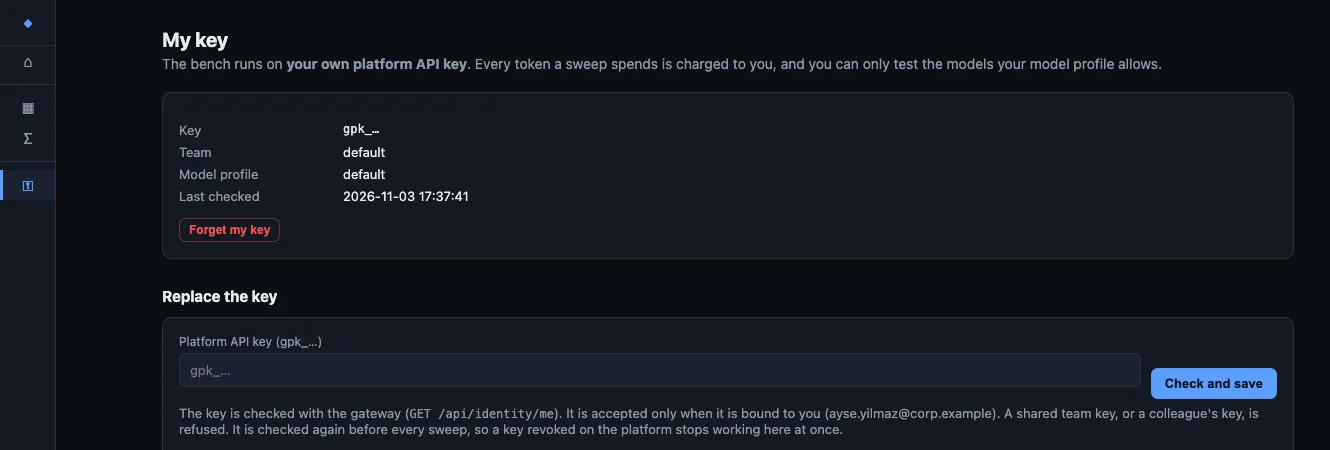
Anahtar her taramadan önce ve Bench model listesini her yüklediğinde ağ geçidiyle yeniden denetlenir; kartın ekip ve model profili bilgisi de her seferinde tazelenir. Bu nedenle platformda iptal edilen bir anahtar llm-bench’te hemen çalışmaz hale gelir. Başka bir anahtar kullanmak için onu Replace the key (anahtarı değiştir) altına yapıştırın.
Neyi test edebileceğinize model profiliniz karar verir
Yöneticiniz bir kişinin hangi modelleri kullanabileceğini bir model profili, yani izin verilen modellerin bir listesiyle sınırlayabilir; bu, konsolun Teams & Keys sayfasında Model profiles altında ayarlanır. llm-bench kendine ait bir kural eklemez; ağ geçidinin anahtarınıza uyguladığı profille çalışır:
- Model listesi size özeldir. Bench sayfasında Load models seçeneğini seçtiğinizde ağ geçidi yalnızca profilinizin izin verdiği modelleri listeler.
- Bir ret bir atlamadır, hata değil. Ağ geçidi bir tarama sırasında bir modeli reddederse o
modelin her hücresi
not allowed by your model profile "…"(“…” model profiliniz buna izin vermiyor) gerekçesiyle atlanır ve kıyaslama o modele başka istek göndermez.
Profilin adı My key ve Overview sayfalarında ve her taramanın günlüğünün ilk satırında yer alır. İhtiyacınız olan bir model yoksa yöneticinizden profilinizi genişletmesini isteyin.
Anahtarın saklandığı yer
- Şifrelenmiş olarak, llm-bench’in kendi veritabanında, yalnızca bu hizmete ait bir şifreleme anahtarıyla.
- Tarayıcınıza asla geri gönderilmez. Sayfalar yalnızca önekini gösterir.
- Başka hiçbir yere yazılmaz — ne bir günlük satırına, ne bir çalıştırmaya ya da onun kayıtlı planına, ne de herhangi bir indirmeye.
Yöneticiniz hizmetin şifreleme anahtarını bir gün değiştirirse saklanan anahtar artık okunamaz. My key o zaman The stored key can no longer be read (this service’s encryption key changed). Paste it again below. (saklanan anahtar artık okunamıyor (bu hizmetin şifreleme anahtarı değişti); aşağıya yeniden yapıştırın) der. Anahtarı yeniden yapıştırın; çalıştırmalarınız bundan etkilenmez.
Anahtarı kaldırmak
My key sayfasındaki Forget my key (anahtarımı unut) anahtarı llm-bench’ten siler ve sayfada Your key was deleted from this service. (anahtarınız bu hizmetten silindi) yazar. Çalıştırmalarınız yerinde kalır.
Anahtarı burada unutturmak onu iptal etmez; anahtar, kullandığınız diğer her yerde çalışmaya devam eder. Anahtarın kendisini durdurmak için onu oluşturduğunuz yerde kaldırın ya da değiştirin — konsolda, My API key kartındaki Remove ya da Replace ile.
Yöneticiler için
llm-bench’in yönetim sayfası yoktur; bir kişi için yaptıkları platform konsolunda yönetilir. Bir kişinin hangi modelleri test edebileceğini model profili belirler. Bir taramanın ne kadar harcayabileceğini anahtarın kendi hız limitleri ile ekibin token bütçesi ve eşzamanlılık limiti belirler. Hangi alan adlarının oturum açabileceği hizmet kurulurken ayarlanır. Bir taramanın yaptığı her istek, etkinlik sayfasında kişinin adı altında yer alır — bkz. Neyi ölçer ve neye mal olur.